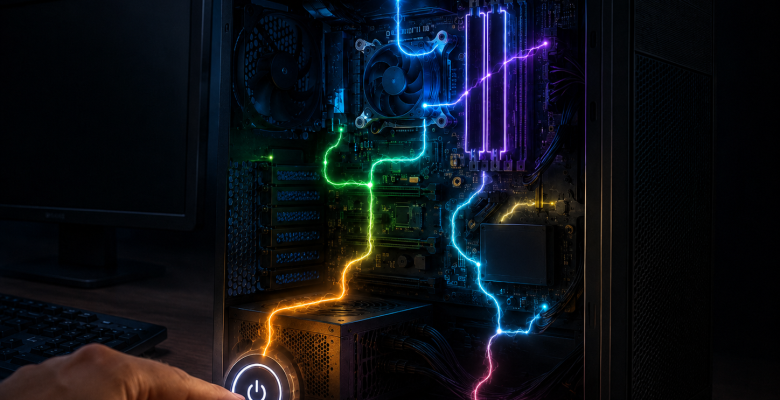
A cena parece simples: você aperta um botão, algumas luzes acendem, talvez uma ventoinha comece a girar e, poucos segundos depois, a tela mostra o sistema pronto para uso. Mas, por trás desse gesto comum, o computador executa uma sequência altamente organizada de verificações, comandos e carregamentos. Antes mesmo de você mover o mouse ou digitar a senha, a máquina já passou por uma espécie de despertar elétrico e lógico.
Esse processo é tão rápido que quase desaparece da nossa percepção. Em computadores modernos com SSD, a inicialização pode parecer instantânea. Ainda assim, cada etapa precisa acontecer na ordem correta. O computador não simplesmente “liga”: ele confirma se tem energia, testa componentes essenciais, procura onde o sistema operacional está instalado e prepara memória, processador, dispositivos e arquivos para transformar um conjunto de peças eletrônicas em uma máquina utilizável.
O primeiro passo é a energia entrar em cena
Quando o botão de ligar é pressionado, ele não funciona como um interruptor comum que libera energia para tudo de uma vez. Na prática, esse botão envia um sinal para a placa-mãe, que então conversa com a fonte de alimentação. A fonte transforma a energia da tomada em tensões adequadas para os componentes internos, como processador, memória, placa-mãe, armazenamento e ventoinhas.
Essa etapa precisa ser estável. O computador depende de energia bem distribuída para evitar falhas logo no início. Por isso, a fonte envia um sinal indicando que as tensões estão dentro do esperado. Só depois disso a placa-mãe permite que o restante do processo avance. É como se o computador perguntasse primeiro: “posso confiar nessa energia?”. Se a resposta for positiva, a inicialização continua.
A placa-mãe chama o firmware
Com energia disponível, o processador desperta, mas ainda não sabe fazer quase nada sozinho. Ele precisa receber instruções iniciais, e essas instruções vêm de um pequeno programa gravado na placa-mãe. Esse programa é conhecido como BIOS ou, nos computadores mais recentes, UEFI.
O firmware funciona como o primeiro guia da máquina. Ele não é o sistema operacional, mas prepara o caminho para que o sistema operacional possa ser encontrado e carregado. É ele que inicia as verificações básicas, identifica dispositivos conectados e define qual unidade será usada para dar partida no computador.
Durante muitos anos, a BIOS foi o padrão mais conhecido. Hoje, a UEFI é mais comum em máquinas modernas, oferecendo inicialização mais rápida, melhor suporte a discos grandes e recursos de segurança como o Secure Boot. Apesar das diferenças técnicas, a ideia central é parecida: antes de o Windows, Linux ou outro sistema assumir o controle, o firmware precisa organizar o terreno.
O computador faz uma checagem rápida dos componentes
Uma das etapas mais importantes da inicialização é o POST, sigla em inglês para Power-On Self-Test. Trata-se de uma verificação automática feita logo após o computador receber energia. Nesse momento, a máquina confere se componentes essenciais estão respondendo corretamente.
O POST pode verificar itens como:Power-On Self-Test
- Memória RAM;
- Processador;
- Placa de vídeo ou vídeo integrado;
- Teclado e dispositivos básicos;
- Unidades de armazenamento;
- Configurações fundamentais da placa-mãe.
Se algo importante falhar, o computador pode travar antes mesmo de mostrar imagem. Em alguns casos, ele emite bipes, acende luzes na placa-mãe ou exibe mensagens de erro na tela. Esses sinais ajudam técnicos e usuários a descobrir se o problema está na memória, no vídeo, no processador ou em outro componente essencial.
Quando tudo está funcionando como esperado, a inicialização segue adiante. Essa etapa costuma durar pouco, mas é decisiva. Sem ela, o computador poderia tentar carregar o sistema mesmo com uma falha grave, o que causaria travamentos, telas pretas ou comportamento imprevisível.
O firmware procura onde está o sistema operacional
Depois das verificações iniciais, o computador precisa encontrar o sistema operacional. Para isso, o firmware consulta uma ordem de boot, que é uma lista de prioridades. Essa ordem pode indicar, por exemplo, que o computador deve tentar iniciar primeiro pelo SSD, depois por um pendrive e, em seguida, por outro disco.
É por isso que, em algumas situações, um computador pode tentar iniciar por um pendrive conectado. Se esse pendrive tiver um sistema de instalação, a máquina pode abrir a tela de instalação do Windows ou de uma distribuição Linux. Se não houver nada válido ali, o firmware passa para a próxima opção da lista.
Quando encontra uma unidade válida, o computador acessa uma pequena parte responsável por iniciar o carregamento do sistema. Em máquinas modernas, esse processo costuma envolver uma partição especial de inicialização, onde ficam arquivos essenciais para chamar o sistema operacional principal.
O carregador de inicialização assume o controle
O carregador de inicialização, também chamado de bootloader, entra em cena como uma ponte entre o firmware e o sistema operacional. Ele é responsável por localizar os arquivos principais do sistema e entregar o controle para eles. Sem esse intermediário, o computador saberia que existe um disco, mas não conseguiria transformar aquele disco em um ambiente funcional.
Em computadores com mais de um sistema instalado, o bootloader também pode exibir um menu de escolha. É o caso de máquinas configuradas com Windows e Linux no mesmo disco ou em discos diferentes. Nesse cenário, o carregador permite decidir qual sistema será iniciado.
Quando há falha nessa etapa, podem surgir mensagens dizendo que nenhum sistema foi encontrado ou que o dispositivo de boot está indisponível. Muitas vezes, isso não significa que os arquivos desapareceram, mas que o caminho usado para encontrá-los foi corrompido, alterado ou está apontando para o lugar errado.
O sistema operacional começa a carregar
Depois que o bootloader faz sua parte, o sistema operacional finalmente começa a assumir o comando. O núcleo do sistema, chamado de kernel, é carregado na memória RAM. Ele é uma das partes mais importantes do software, pois coordena a comunicação entre programas e componentes físicos.
A partir daí, o computador começa a preparar drivers, serviços e processos internos. Drivers são pequenos programas que permitem ao sistema conversar com dispositivos como placa de vídeo, Wi-Fi, áudio, teclado, mouse, impressora e armazenamento. Sem eles, o sistema até poderia abrir, mas muitos componentes não funcionariam corretamente.
Ao mesmo tempo, serviços essenciais entram em execução. Alguns cuidam da rede, outros da segurança, da interface gráfica, das atualizações, do gerenciamento de arquivos e da comunicação com periféricos. A tela de login só aparece quando o sistema já conseguiu organizar boa parte desse ambiente.
A memória RAM vira o palco principal
Durante a inicialização, a memória RAM se torna uma área de trabalho temporária para o computador. Diferentemente do SSD ou do HD, que guardam dados mesmo quando a máquina está desligada, a RAM perde seu conteúdo quando a energia acaba. Ainda assim, ela é extremamente importante porque permite acesso rápido às informações que estão sendo usadas naquele momento.
Quando o sistema operacional carrega, vários arquivos saem do armazenamento e são levados para a RAM. Isso inclui partes do próprio sistema, drivers, processos de segurança e elementos da interface. Quanto mais rápida e espaçosa for a memória, mais confortável tende a ser esse início de funcionamento, especialmente em computadores que abrem muitos programas junto com o sistema.
Por isso, uma máquina pode até ligar normalmente, mas ficar lenta logo depois da tela inicial. Nesses casos, o problema nem sempre está no botão, na fonte ou no SSD. Às vezes, o sistema está carregando muitos programas ao mesmo tempo, consumindo RAM e processamento antes mesmo de o usuário começar a trabalhar.
SSD e HD mudam bastante a sensação de velocidade
Uma das maiores diferenças percebidas ao ligar um computador está no tipo de armazenamento. Em máquinas com HD, o sistema depende de um disco mecânico com partes móveis. A leitura dos dados acontece de forma física, com uma cabeça acessando regiões do disco. Isso torna a inicialização mais lenta, principalmente quando o sistema tem muitos arquivos e programas configurados para abrir automaticamente.
No SSD, o processo é muito mais rápido porque não há partes mecânicas se movendo. Os dados são acessados eletronicamente, com tempos de resposta menores. É por isso que trocar um HD por um SSD costuma transformar a experiência de uso de computadores antigos, reduzindo o tempo entre apertar o botão e chegar à área de trabalho.
Essa diferença não significa que o SSD “faz o computador ligar sozinho mais rápido” em todas as etapas. A energia, o firmware e o POST ainda precisam acontecer. O ganho aparece principalmente quando chega a hora de localizar, ler e carregar os arquivos do sistema operacional.
| Etapa | O que acontece | Por que importa |
|---|---|---|
| Energia inicial | A fonte alimenta a placa-mãe e os componentes | Garante que o computador possa iniciar com estabilidade |
| Firmware | BIOS ou UEFI executa as primeiras instruções | Prepara a máquina antes do sistema operacional |
| POST | Componentes essenciais são verificados | Evita iniciar com falhas críticas |
| Bootloader | O carregador encontra o sistema operacional | Faz a ponte entre firmware e sistema |
| Sistema operacional | Kernel, drivers e serviços são carregados | Transforma o hardware em um ambiente utilizável |
A tela inicial não é o fim do processo
Quando a área de trabalho aparece, muita gente imagina que o computador terminou completamente de ligar. Na prática, ele ainda pode estar carregando serviços em segundo plano. Antivírus, sincronização em nuvem, atualizadores, aplicativos de mensagem, gerenciadores de áudio, drivers de vídeo e outros processos continuam entrando em atividade nos primeiros minutos.
Essa é uma das razões pelas quais alguns computadores parecem “pesados” logo após ligar. A tela aparece, mas o sistema ainda está ocupado organizando tarefas internas. Em máquinas com muitos programas na inicialização, esse momento pode consumir bastante processador, memória e disco.
Por isso, desativar programas desnecessários que iniciam junto com o sistema pode melhorar bastante a experiência. O computador não fica necessariamente mais potente, mas passa a gastar menos energia e tempo com tarefas que o usuário talvez nem precise naquele momento.
Por que às vezes o computador liga, mas não dá imagem?
Quando o computador acende luzes ou gira ventoinhas, mas não mostra imagem, isso indica que parte da energia chegou aos componentes, mas alguma etapa essencial falhou antes da exibição na tela. O problema pode estar na memória RAM mal encaixada, na placa de vídeo, no monitor, no cabo de vídeo, na fonte ou até na própria placa-mãe.
Esse tipo de falha costuma acontecer antes do sistema operacional carregar. Ou seja, não adianta culpar diretamente o Windows ou o Linux se a máquina nem chega a mostrar a primeira tela do firmware. Nesses casos, o defeito está mais perto do hardware ou das verificações iniciais.
Já quando aparece uma mensagem de erro dizendo que o sistema não foi encontrado, o computador provavelmente passou pelo POST, mas falhou na etapa de localizar o sistema operacional. A diferença é importante: uma coisa é a máquina não conseguir exibir imagem; outra é ela não conseguir encontrar o caminho para iniciar o sistema.
O botão liga uma sequência, não apenas uma máquina
A inicialização de um computador é uma coreografia silenciosa entre eletricidade, firmware, hardware e software. Cada parte depende da anterior para que tudo pareça simples na tela. A fonte precisa entregar energia, a placa-mãe precisa coordenar o início, o firmware precisa testar componentes, o bootloader precisa encontrar o sistema e o sistema operacional precisa carregar seus arquivos principais.
O mais curioso é que tudo isso acontece em segundos. Aquilo que parece apenas um clique no botão de ligar é, na verdade, uma cadeia de decisões rápidas e precisas. O computador só parece acordar de uma vez porque essa engenharia foi refinada ao longo de décadas para desaparecer diante do usuário.
No fim, ligar um computador é abrir a porta para uma pequena operação invisível. Antes da tela inicial, antes do navegador, antes dos arquivos e antes de qualquer programa, existe um bastidor inteiro trabalhando para transformar energia elétrica em informação, imagem, som e interação.