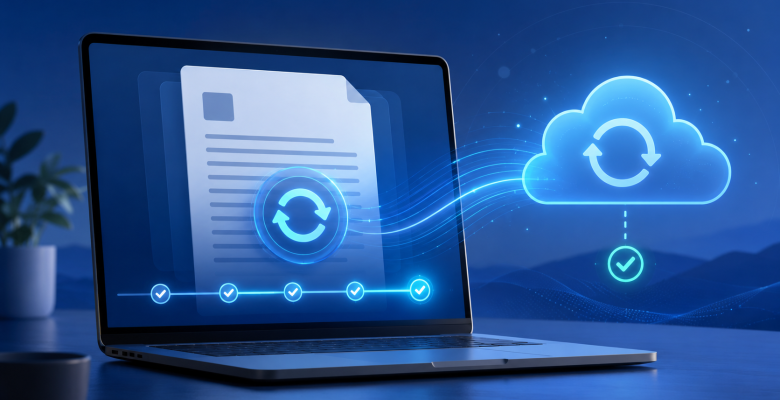
O salvamento automático é o recurso que registra alterações em documentos, projetos, jogos ou formulários sem exigir que o usuário pressione constantemente o botão “Salvar”. Enquanto você escreve um texto, edita uma imagem ou avança em uma missão, o sistema observa determinadas ações e grava os dados em intervalos definidos, após mudanças importantes ou quando identifica uma pausa no uso.
Embora pareça uma função simples, o autosave depende de várias etapas trabalhando em conjunto. O programa precisa detectar o que mudou, decidir quando salvar, preparar os novos dados e armazená-los sem corromper a versão anterior. Em serviços conectados à internet, ainda existe outro desafio: sincronizar as alterações com servidores remotos e resolver possíveis conflitos entre dispositivos.
Como funciona o salvamento automático na prática
Cada aplicativo adota suas próprias regras, mas o funcionamento básico costuma começar com o monitoramento das alterações realizadas pelo usuário. O sistema identifica caracteres digitados, objetos movidos, configurações modificadas ou qualquer informação que torne o estado atual diferente da última versão armazenada.
O salvamento não precisa acontecer imediatamente após cada clique ou tecla pressionada. Fazer isso poderia aumentar o uso do processador, desgastar unidades de armazenamento e gerar muitas requisições ao servidor. Por esse motivo, os desenvolvedores criam gatilhos que equilibram segurança e desempenho.
Entre os gatilhos mais utilizados estão:
- Salvar após alguns segundos sem novas alterações;
- Registrar mudanças em intervalos regulares;
- Salvar ao trocar de tela, aba ou seção;
- Criar um registro antes de uma operação importante;
- Armazenar o progresso ao concluir uma fase ou missão;
- Sincronizar quando a conexão com a internet estiver disponível.
Quando um gatilho é acionado, o programa reúne as informações modificadas e inicia a gravação. Em muitos casos, apenas os dados diferentes são atualizados, reduzindo o tamanho da operação e evitando que todo o arquivo precise ser reescrito.
O salvamento automático substitui o arquivo original?
Nem sempre. Uma técnica comum consiste em gravar as mudanças primeiro em um arquivo temporário. Somente depois que a operação é concluída e verificada, esse arquivo assume o lugar da versão anterior.
Essa estratégia reduz o risco de perda caso o computador desligue, o aplicativo trave ou o armazenamento apresente uma falha durante a gravação. Se o processo for interrompido, o programa poderá manter a última versão íntegra em vez de deixar um arquivo incompleto.
Alguns sistemas também utilizam um registro de operações, conhecido em certos contextos como journal. Em vez de depender apenas de uma cópia completa do arquivo, o aplicativo mantém uma sequência das mudanças recentes. Durante a recuperação, essas operações podem ser reaplicadas para reconstruir o trabalho que ainda não havia sido consolidado.
Arquivos temporários e versões anteriores
Aplicativos mais avançados podem combinar o salvamento temporário com um histórico de versões. Nesse modelo, o conteúdo atual não apaga imediatamente tudo o que existia antes. Versões anteriores permanecem disponíveis por determinado período, permitindo desfazer alterações feitas horas ou até dias atrás.
Esse recurso é diferente do comando tradicional de desfazer. O histórico costuma ser armazenado fora da sessão atual e pode continuar disponível mesmo depois que o programa é fechado ou o dispositivo reiniciado.
| Método | O que é armazenado | Principal vantagem |
|---|---|---|
| Salvamento direto | Estado atual do arquivo | Operação simples e rápida |
| Arquivo temporário | Nova cópia antes da substituição | Menor risco de corrupção |
| Registro de alterações | Sequência de mudanças realizadas | Recuperação após interrupções |
| Histórico de versões | Cópias de diferentes momentos | Retorno a estados anteriores |
| Sincronização em nuvem | Dados enviados a um servidor | Acesso em vários dispositivos |
Salvamento local e salvamento na nuvem não são iguais
No salvamento local, os dados ficam armazenados no próprio computador, celular ou console. A gravação geralmente é rápida porque não depende da internet, mas o conteúdo pode ser perdido caso o dispositivo apresente defeito, seja formatado ou tenha seus arquivos apagados.
Já o salvamento na nuvem envia uma cópia das alterações para servidores mantidos pelo serviço. Isso permite continuar o trabalho em outro dispositivo e facilita a recuperação depois de uma troca de aparelho. Porém, a sincronização depende da conexão e pode apresentar atrasos.
Muitos aplicativos combinam os dois modelos. Primeiro, salvam uma cópia local para proteger o trabalho imediatamente. Depois, quando a conexão está disponível, enviam a atualização para a nuvem. Essa abordagem permite trabalhar offline sem abandonar a sincronização remota.
O ícone de “salvando” exibido por alguns programas costuma indicar justamente esse processo. Uma alteração pode já estar protegida no dispositivo, mas ainda estar aguardando o envio completo ao servidor.
O que acontece quando duas versões são editadas
Conflitos surgem quando o mesmo arquivo é alterado em dois lugares antes que a sincronização consiga reunir as mudanças. Isso pode acontecer quando uma pessoa edita um documento no notebook sem internet e, ao mesmo tempo, modifica uma versão mais recente no celular.
O sistema precisa decidir qual conteúdo deve prevalecer. Algumas plataformas comparam horários e mantêm a versão modificada mais recentemente. Outras analisam quais partes foram alteradas e tentam combinar os dados automaticamente.
Quando a decisão não é segura, o aplicativo pode:
- Manter as duas versões com nomes diferentes;
- Solicitar que o usuário escolha qual conteúdo preservar;
- Destacar trechos conflitantes;
- Criar uma cópia separada para evitar sobrescrita;
- Restaurar o último estado confirmado pelo servidor.
Documentos colaborativos costumam lidar melhor com esse cenário porque cada alteração pode ser identificada individualmente. Em vez de enviar um arquivo inteiro, o serviço registra pequenas operações, como inserir uma palavra, remover uma linha ou mover um elemento.
Como o autosave funciona nos jogos
Nos jogos, o autosave não registra necessariamente cada segundo da partida. Os desenvolvedores escolhem pontos seguros para armazenar informações como posição, inventário, objetivos concluídos, habilidades desbloqueadas e decisões tomadas.
Salvar durante uma animação, uma batalha ou uma transição complexa poderia registrar dados incompatíveis. Por isso, muitos jogos esperam o jogador alcançar um checkpoint, entrar em uma nova área ou terminar uma missão antes de atualizar o arquivo.
Um ícone costuma aparecer no canto da tela enquanto a gravação está acontecendo. Desligar o console ou fechar o jogo durante esse momento pode interromper a operação, especialmente em títulos que ainda não adotam arquivos temporários ou cópias redundantes.
Também existem jogos que mantêm vários salvamentos automáticos em rotação. A entrada mais nova substitui a mais antiga, mas algumas versões anteriores continuam disponíveis. Isso impede que um erro recente destrua o único ponto de recuperação existente.
Por que ainda é possível perder alterações
O salvamento automático reduz consideravelmente o risco de perda, mas não oferece proteção absoluta. Uma falha pode acontecer antes do próximo intervalo de gravação, durante a sincronização ou quando o armazenamento não possui espaço suficiente.
Outros problemas comuns incluem:
- Aplicativo sem permissão para gravar na pasta;
- Conta desconectada do serviço em nuvem;
- Arquivo aberto apenas no modo de leitura;
- Conexão interrompida antes da sincronização;
- Conflito resolvido com a versão errada;
- Cache temporário apagado antes da recuperação;
- Arquivo corrompido por falha física no armazenamento.
Por isso, trabalhos importantes não devem depender exclusivamente do autosave. Cópias de segurança, histórico de versões e backups em locais separados continuam sendo necessários, principalmente em projetos profissionais, pesquisas, documentos jurídicos e arquivos que levaram muitas horas para serem produzidos.
Como saber se o conteúdo realmente foi salvo
A ausência do botão “Salvar” não significa que toda alteração já esteja protegida. Aplicativos modernos costumam exibir mensagens como “Salvo”, “Sincronizado”, “Todas as alterações foram salvas” ou “Aguardando conexão”.
Antes de fechar um projeto importante, vale observar esse indicador e confirmar se não existe uma operação pendente. Em serviços na nuvem, também é recomendável verificar se a conta correta está conectada e se o arquivo aparece na lista de documentos recentes.
O salvamento automático funciona melhor quando combina gravação local, sincronização remota e histórico de versões. O recurso cuida das operações repetitivas durante o uso cotidiano, mas a proteção definitiva ainda depende de backups capazes de sobreviver a falhas no aplicativo, no dispositivo e na própria conta.